


검색결과 상세 정보

- 검색결과 상세 정보
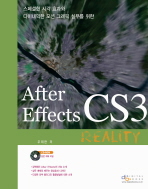
(스페셜한 시각 효과와 다이내믹한 모션 그래픽 실무를 위한)After effects CS3: reality
우제현
- 책이미지
-
- 서평쓰기
- 서평쓰기
- 책이미지
-
QRcode
- QRcode 사용방법
-
QRcode 사용방법
- QR코드 정의
- 사각형의 가로세로 격자무늬에 다양한 정보를 담고 있는 2차원(매트릭스)형식의 코드로 스마트폰으로 QR코드를 스캔하면 각종 정보를 제공 받을 수 있습니다.
- QR코드 인식프로그램
- 스마트폰 마켓에 들어가면 'QR코드 스캔 프로그램'을 검색해 무료 어플을 다운받아 사용하시면 됩니다.
- 도서정보 QR코드 이용하기
- 도서 상세정보에서 QR코드를 스캔하면, 모바일 웹페이지로 연결되어 해당 도서의 상세정보 및 소장정보 등을 확인 할 수있습니다.

소장정보
- 서비스 이용안내
-
 보존서고도서 신청
 인쇄
인쇄
초록
목차 일부
특별한 시각 효과와 다이내믹한 모션 그래픽 실무를 위한 After Effect CS3의 기능설명과 실무 예제!
이 책은 특별한 시각 효과와 다이내믹한 모션 그래픽 실무를 위한 After Effect CS3의 기능을 다양한 예제와 함께 설명한다. After Effects는 어떤 순서, 어떤 방법으로 작업하느냐에 따라 작업 시간과 결과물의 퀄리티가 달라진...
이 책은 특별한 시각 효과와 다이내믹한 모션 그래픽 실무를 위한 After Effect CS3의 기능을 다양한 예제와 함께 설명한다. After Effects는 어떤 순서, 어떤 방법으로 작업하느냐에 따라 작업 시간과 결과물의 퀄리티가 달라진...
목차 전체
특별한 시각 효과와 다이내믹한 모션 그래픽 실무를 위한 After Effect CS3의 기능설명과 실무 예제!
이 책은 특별한 시각 효과와 다이내믹한 모션 그래픽 실무를 위한 After Effect CS3의 기능을 다양한 예제와 함께 설명한다. After Effects는 어떤 순서, 어떤 방법으로 작업하느냐에 따라 작업 시간과 결과물의 퀄리티가 달라진다. 본문은 총 3부에 걸쳐 이 After Effects 작업을 해설한다.
1부에서는 After Effect CS3의 새로워진 기능, Adobe 홈페이지에서 시험 버전을 다운 받아 설치하는 법을 설명한다. 2부에서는 Workspace, Project, Import, Compositions, Timeline, Layer 등 기본적으로 알아야 할 After Effect CS3의 기능을 설명한다. 3부에서는 실무 노하우를 익힐 수 있는 10개의 예제를 제공한다.
''영화 예고편에 사용되는 Text 애니메이션'', ''구름 속 하늘을 날아가는 영상 만들기'', ''여름에 촬영된 동영상을 눈 오는 겨울로 만들기'' 등의 주제를 집중 파고들며 각종 응용 스킬을 학습할 수 있다. 특히 앞에서 다루지 않은 Animation, Mask, Text Animation, Motion tracking, Effects, Expressions, Rendering 등을 예제를 이용하여 설명하였다.
▶이 책의 구매 포인트!
단계별 따라하기를 제시하여 쉽고 빠르게 After Effect의 기능을 익히도록 하였다. 다양한 효과를 적용한 결과물을 작성해보면서 실무 노하우를 익힐 수 있다. 알아두어야 할 사항이나 주의사항은 ''Tip''코너와 ''Note''코너를 통해 정리하였다. 부록 CD에는 본문 예제 파일이 수록되어 있다.
이 책은 특별한 시각 효과와 다이내믹한 모션 그래픽 실무를 위한 After Effect CS3의 기능을 다양한 예제와 함께 설명한다. After Effects는 어떤 순서, 어떤 방법으로 작업하느냐에 따라 작업 시간과 결과물의 퀄리티가 달라진다. 본문은 총 3부에 걸쳐 이 After Effects 작업을 해설한다.
1부에서는 After Effect CS3의 새로워진 기능, Adobe 홈페이지에서 시험 버전을 다운 받아 설치하는 법을 설명한다. 2부에서는 Workspace, Project, Import, Compositions, Timeline, Layer 등 기본적으로 알아야 할 After Effect CS3의 기능을 설명한다. 3부에서는 실무 노하우를 익힐 수 있는 10개의 예제를 제공한다.
''영화 예고편에 사용되는 Text 애니메이션'', ''구름 속 하늘을 날아가는 영상 만들기'', ''여름에 촬영된 동영상을 눈 오는 겨울로 만들기'' 등의 주제를 집중 파고들며 각종 응용 스킬을 학습할 수 있다. 특히 앞에서 다루지 않은 Animation, Mask, Text Animation, Motion tracking, Effects, Expressions, Rendering 등을 예제를 이용하여 설명하였다.
▶이 책의 구매 포인트!
단계별 따라하기를 제시하여 쉽고 빠르게 After Effect의 기능을 익히도록 하였다. 다양한 효과를 적용한 결과물을 작성해보면서 실무 노하우를 익힐 수 있다. 알아두어야 할 사항이나 주의사항은 ''Tip''코너와 ''Note''코너를 통해 정리하였다. 부록 CD에는 본문 예제 파일이 수록되어 있다.
목차
목차 일부
Part 01_ After Effects CS3 준비하기
Chapter 01_ After Effects CS3의 새로운 기능
Step 01_ Shape Layers
Step 02_ Puppet Tool
Step 03_ Photoshop Integration
Step 04_ Flash Integration
Step 05_ Per-characte...
Chapter 01_ After Effects CS3의 새로운 기능
Step 01_ Shape Layers
Step 02_ Puppet Tool
Step 03_ Photoshop Integration
Step 04_ Flash Integration
Step 05_ Per-characte...
목차 전체
Part 01_ After Effects CS3 준비하기
Chapter 01_ After Effects CS3의 새로운 기능
Step 01_ Shape Layers
Step 02_ Puppet Tool
Step 03_ Photoshop Integration
Step 04_ Flash Integration
Step 05_ Per-character 3D Text
Step 06_ Brainstorm
Step 07_ Color Management
Step 08_ Clip Notes
Step 09_ Performance Improvements
Step 10_ Video for Mobile devices
Chapter 02_ Install
Step 01_ 시스템 요구 사항
Step 02_ Adobe 웹사이트에서 다운받아 설치하기
Part 02_ After Effects CS3 시작하기
Chapter 01_ Workspace
Step 01_ 기본적인 Workspace 이해하기
Step 02_ Panel 크기 조절하기
Step 03_ Panel 이동하기
Step 04_ Workspace 저장과 관리
Step 05_ Interface Color 조절하기
Step 06_ Column 관리하기
Step 07_ Tools Panel
Chapter 02_ Project
Step 01_ Workflow
Step 02_ Project 만들기와 저장하기
Step 03_ Project Settings
Chapter 03_ Import
Step 01_ Import하기
Step 02_ 지원되는 File Format
Step 03_ Project Panel 이해하기
Step 04_ Alpha Channel을 포함한 소스 Import하기
Step 05_ Sequence 이미지 Import하기
Step 06_ Interpret Footage를 이용하여 Import한 소스의 설정 값 변경하기
Step 07_ Preferences에서 Import 기본값 설정하기
Chapter 04_ Compositions
Step 01_ Composition 만들기
Step 02_ Composition Panel 이해하기
Chapter 05_ Timeline
Step 01_ Timeline Panel 이해하기
Step 02_ Layer Switch & Column
Chapter 06_ Layer
Step 01_ Layer 만들기
Step 02_ Layer 선택하기
Step 03_ Layer 정리하기
Step 04_ Layer Property
Step 05_ Layer Blending Mode
Part 03_ 예제
Chapter 01_ 영화 예고편에 사용되는 TEXT 애니메이션
Step 01_ Text 애니메이션 만들기
Step 02_ Title 애니메이션 만들기
Step 03_ 동영상 소스 편집하기
Step 04_ 전체 Scene 구성하기
Step 05_ Render하기
Chapter 02_ Photoshop CS3를 이용하여 동영상의 Scratch를 제거하고, Stabilize와 Color Correction을 이용하여 영화특수효과 만들기
Step 01_ Photoshop CS3를 이용하여 Scratch 제거하기
Step 02_ Stabilize하기
Step 03_ Color Correction하기
Step 04_ FX Sphere 만들기
Step 05_ FX Sphere 애니메이션하기
Step 06_ Effect를 추가하여 화면구성 완료하기
Chapter 03_ 3D Program에서 제작한 이미지를 스케치한 이미지로 바꾸고, Page Turn 애니메이션하기
Step 01_ 3D 이미지를 Sketch 이미지로 만들기
Step 02_ Page Turn 애니메이션 만들기
Step 03_ Time Remap을 이용하여 Speed 조절하기
Step 04_ Stroke을 이용하여 그림 그리듯 나타나게 만들기
Step 05_ Ending 만들기
Chapter 04_ 구름 속 하늘을 날아가는 영상 만들기
Step 01_ Cloud Composition을 만들고 배경 구성하기
Step 02_ 구름 이미지들을 Import하여 배치하기
Step 03_ Camera 애니메이션하기
Step 04_ 구름 애니메이션하기
Step 05_ Lens Flare Effect로 태양을 만들고, 3D 비행기 합성하기
Step 06_ Vignetting 효과와 Shake를 추가하여 마무리하기
Chapter 05_ Echospace와 Expression을 이용한 Name Card 애니메이션
Step 01_ NameCard Composition 만들기
Step 02_ Echospace를 이용하여 NameCard_Set 만들기
Step 03_ 기본 Scene 구성하기
Step 04_ NameCard_Set Comp Layer 애니메이션하기
Step 05_ Card_01 만들기
Step 06_ Card_02 만들기
Step 07_ Card_03 만들기
Step 08_ Card_04 만들기
Step 09_ Card_01~Card_04를 하나의 Composition으로 만들기
Chapter 06_ Boris Sphere를 이용하여 Earth Intro 만들기
Step 01_ 지구 Image Source 구하기
Step 02_ Google Maps를 이용하여 Zoom Out에 필요한 Image Source 구하기
Step 03_ GoogleMaps.psd 합성하기
Step 04_ Sphere Composition 만들기
Step 05_ Sphere 애니메이션하기
Step 06_ 구름, 대기권, 별 만들기
Step 07_ Motion Blur 적용하기
Step 08_ 한 번에 여러 가지 포맷으로 Rendering하기
Chapter 07_ 여름에 촬영된 동영상을 눈 오는 겨울로 만들기
Step 01_ 기본 배경 Color Correction하기
Step 02_ 눈이 덮여 있는 영상 만들기
Step 03_ Color Correction하기
Step 04_ Particular를 이용하여 눈 만들기
Chapter 08_ 3D Modeling을 불러들여 비행기를 만들고, Particle을 이용하여 궤적구름 만들기
Step 01_ 배경 하늘 소스 만들기
Step 02_ 배경 하늘 만들기
Step 03_ 3D 비행기 만들기
Step 04_ Camera 및 비행기 Path 애니메이션하기
Step 05_ 3D 비행기를 Path에 연결하기
Step 06_ 배경 하늘이 Camera에 맞춰 움직이도록 만들기
Step 07_ Particle을 이용하여 궤적구름 만들기
Step 08_ Motion Blur와 Shake 적용하기
Chapter 09_ Shake Preset 만들기
Step 01_ Motion Tile과 Transform Effect 적용하기
Step 02_ Expression Controls를 이용하여 Expression 설정하기
Step 03_ Expression Controls 애니메이션하기
Step 04_ Shake Preset 만들기
Step 05_ Shake Preset 적용하기
Chapter 10_ Photoshop CS3의 Vanishing Point를 이용하여 사진을 3D로 변환하고, After Effects에서 활용하기
Step 01_ Photoshop CS3에서 Vanishing Point 적용하기
Step 02_ After Effects CS3에서 DB.vpe 파일 Import하기
Step 03_ Layer 정렬 및 Composition 구성하기
Step 04_ DBxx.png 파일 수정하기
Step 05_ 애니메이션하기
Step 06_ Shine Effect 적용하기
Chapter 01_ After Effects CS3의 새로운 기능
Step 01_ Shape Layers
Step 02_ Puppet Tool
Step 03_ Photoshop Integration
Step 04_ Flash Integration
Step 05_ Per-character 3D Text
Step 06_ Brainstorm
Step 07_ Color Management
Step 08_ Clip Notes
Step 09_ Performance Improvements
Step 10_ Video for Mobile devices
Chapter 02_ Install
Step 01_ 시스템 요구 사항
Step 02_ Adobe 웹사이트에서 다운받아 설치하기
Part 02_ After Effects CS3 시작하기
Chapter 01_ Workspace
Step 01_ 기본적인 Workspace 이해하기
Step 02_ Panel 크기 조절하기
Step 03_ Panel 이동하기
Step 04_ Workspace 저장과 관리
Step 05_ Interface Color 조절하기
Step 06_ Column 관리하기
Step 07_ Tools Panel
Chapter 02_ Project
Step 01_ Workflow
Step 02_ Project 만들기와 저장하기
Step 03_ Project Settings
Chapter 03_ Import
Step 01_ Import하기
Step 02_ 지원되는 File Format
Step 03_ Project Panel 이해하기
Step 04_ Alpha Channel을 포함한 소스 Import하기
Step 05_ Sequence 이미지 Import하기
Step 06_ Interpret Footage를 이용하여 Import한 소스의 설정 값 변경하기
Step 07_ Preferences에서 Import 기본값 설정하기
Chapter 04_ Compositions
Step 01_ Composition 만들기
Step 02_ Composition Panel 이해하기
Chapter 05_ Timeline
Step 01_ Timeline Panel 이해하기
Step 02_ Layer Switch & Column
Chapter 06_ Layer
Step 01_ Layer 만들기
Step 02_ Layer 선택하기
Step 03_ Layer 정리하기
Step 04_ Layer Property
Step 05_ Layer Blending Mode
Part 03_ 예제
Chapter 01_ 영화 예고편에 사용되는 TEXT 애니메이션
Step 01_ Text 애니메이션 만들기
Step 02_ Title 애니메이션 만들기
Step 03_ 동영상 소스 편집하기
Step 04_ 전체 Scene 구성하기
Step 05_ Render하기
Chapter 02_ Photoshop CS3를 이용하여 동영상의 Scratch를 제거하고, Stabilize와 Color Correction을 이용하여 영화특수효과 만들기
Step 01_ Photoshop CS3를 이용하여 Scratch 제거하기
Step 02_ Stabilize하기
Step 03_ Color Correction하기
Step 04_ FX Sphere 만들기
Step 05_ FX Sphere 애니메이션하기
Step 06_ Effect를 추가하여 화면구성 완료하기
Chapter 03_ 3D Program에서 제작한 이미지를 스케치한 이미지로 바꾸고, Page Turn 애니메이션하기
Step 01_ 3D 이미지를 Sketch 이미지로 만들기
Step 02_ Page Turn 애니메이션 만들기
Step 03_ Time Remap을 이용하여 Speed 조절하기
Step 04_ Stroke을 이용하여 그림 그리듯 나타나게 만들기
Step 05_ Ending 만들기
Chapter 04_ 구름 속 하늘을 날아가는 영상 만들기
Step 01_ Cloud Composition을 만들고 배경 구성하기
Step 02_ 구름 이미지들을 Import하여 배치하기
Step 03_ Camera 애니메이션하기
Step 04_ 구름 애니메이션하기
Step 05_ Lens Flare Effect로 태양을 만들고, 3D 비행기 합성하기
Step 06_ Vignetting 효과와 Shake를 추가하여 마무리하기
Chapter 05_ Echospace와 Expression을 이용한 Name Card 애니메이션
Step 01_ NameCard Composition 만들기
Step 02_ Echospace를 이용하여 NameCard_Set 만들기
Step 03_ 기본 Scene 구성하기
Step 04_ NameCard_Set Comp Layer 애니메이션하기
Step 05_ Card_01 만들기
Step 06_ Card_02 만들기
Step 07_ Card_03 만들기
Step 08_ Card_04 만들기
Step 09_ Card_01~Card_04를 하나의 Composition으로 만들기
Chapter 06_ Boris Sphere를 이용하여 Earth Intro 만들기
Step 01_ 지구 Image Source 구하기
Step 02_ Google Maps를 이용하여 Zoom Out에 필요한 Image Source 구하기
Step 03_ GoogleMaps.psd 합성하기
Step 04_ Sphere Composition 만들기
Step 05_ Sphere 애니메이션하기
Step 06_ 구름, 대기권, 별 만들기
Step 07_ Motion Blur 적용하기
Step 08_ 한 번에 여러 가지 포맷으로 Rendering하기
Chapter 07_ 여름에 촬영된 동영상을 눈 오는 겨울로 만들기
Step 01_ 기본 배경 Color Correction하기
Step 02_ 눈이 덮여 있는 영상 만들기
Step 03_ Color Correction하기
Step 04_ Particular를 이용하여 눈 만들기
Chapter 08_ 3D Modeling을 불러들여 비행기를 만들고, Particle을 이용하여 궤적구름 만들기
Step 01_ 배경 하늘 소스 만들기
Step 02_ 배경 하늘 만들기
Step 03_ 3D 비행기 만들기
Step 04_ Camera 및 비행기 Path 애니메이션하기
Step 05_ 3D 비행기를 Path에 연결하기
Step 06_ 배경 하늘이 Camera에 맞춰 움직이도록 만들기
Step 07_ Particle을 이용하여 궤적구름 만들기
Step 08_ Motion Blur와 Shake 적용하기
Chapter 09_ Shake Preset 만들기
Step 01_ Motion Tile과 Transform Effect 적용하기
Step 02_ Expression Controls를 이용하여 Expression 설정하기
Step 03_ Expression Controls 애니메이션하기
Step 04_ Shake Preset 만들기
Step 05_ Shake Preset 적용하기
Chapter 10_ Photoshop CS3의 Vanishing Point를 이용하여 사진을 3D로 변환하고, After Effects에서 활용하기
Step 01_ Photoshop CS3에서 Vanishing Point 적용하기
Step 02_ After Effects CS3에서 DB.vpe 파일 Import하기
Step 03_ Layer 정렬 및 Composition 구성하기
Step 04_ DBxx.png 파일 수정하기
Step 05_ 애니메이션하기
Step 06_ Shine Effect 적용하기
청구기호 Browsing
 태그가 저장되었습니다.
  태그저장 중 오류가 발생하였습니다. 재시도 하십시오.
 QUICK MENU
 대출/예약/연장
 희망도서 신청
 Cinema Click
 세미나실 예약
My Menu

서평 (0 건)
*주제와 무관한 내용의 서평은 삭제될 수 있습니다.
서평 제목에는 특수기호 사용을 제한합니다.
서평추가