


검색결과 상세 정보

- 검색결과 상세 정보
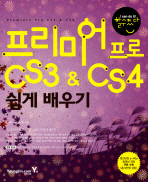
프리미어 프로 CS3 & CS4 쉽게 배우기
그래픽 교육 개발팀
- 책이미지
-
- 서평쓰기
- 서평쓰기
- 책이미지
-
QRcode
- QRcode 사용방법
-
QRcode 사용방법
- QR코드 정의
- 사각형의 가로세로 격자무늬에 다양한 정보를 담고 있는 2차원(매트릭스)형식의 코드로 스마트폰으로 QR코드를 스캔하면 각종 정보를 제공 받을 수 있습니다.
- QR코드 인식프로그램
- 스마트폰 마켓에 들어가면 'QR코드 스캔 프로그램'을 검색해 무료 어플을 다운받아 사용하시면 됩니다.
- 도서정보 QR코드 이용하기
- 도서 상세정보에서 QR코드를 스캔하면, 모바일 웹페이지로 연결되어 해당 도서의 상세정보 및 소장정보 등을 확인 할 수있습니다.

| 자료유형 | 단행본 |
|---|---|
| 서명/저자사항 | 프리미어 프로 CS3 & CS4 쉽게 배우기/ 그래픽 교육 개발팀 지음 |
| 단체저자명 | 그래픽 교육 개발팀 |
| 발행사항 | 서울: 영진닷컴, 2009 |
| 형태사항 | 486p.: 채색삽도; 27cm+ CD-ROM 1매 |
| ISBN | 9788931437294 |
| 일반주기 |
(할수있다!) 프리미어 프로 CS3 & CS4 쉽게 배우기
Premiere pro CS3 & CS4 I can do it! |
| 서지주기 | 찾아보기: p. 484-486 |
| 분류기호 | 006.68 |
| 언어 | 한국어 |
소장정보
- 서비스 이용안내
-
 보존서고도서 신청
 인쇄
인쇄
초록
목차 일부
나도 프리미어 프로 CS3ㆍCS4 할 수 있다!
''할 수 있다'' 시리즈, 『프리미어 프로 CS3ㆍCS4 쉽게 배우기』. 디지털 캠코더로 촬영한 영상을 편집과 합성하는 데 필요한 프리미어 프로 CS3ㆍCS4의 기초적이고 핵심적인 기능을 소개하고 있다.
이 책은 프리미어 프로 CS3ㆍCS4의 기초부터 활용까지 착실하게 실력을 쌓아나갈 수 있도록...
''할 수 있다'' 시리즈, 『프리미어 프로 CS3ㆍCS4 쉽게 배우기』. 디지털 캠코더로 촬영한 영상을 편집과 합성하는 데 필요한 프리미어 프로 CS3ㆍCS4의 기초적이고 핵심적인 기능을 소개하고 있다.
이 책은 프리미어 프로 CS3ㆍCS4의 기초부터 활용까지 착실하게 실력을 쌓아나갈 수 있도록...
목차 전체
나도 프리미어 프로 CS3ㆍCS4 할 수 있다!
''할 수 있다'' 시리즈, 『프리미어 프로 CS3ㆍCS4 쉽게 배우기』. 디지털 캠코더로 촬영한 영상을 편집과 합성하는 데 필요한 프리미어 프로 CS3ㆍCS4의 기초적이고 핵심적인 기능을 소개하고 있다.
이 책은 프리미어 프로 CS3ㆍCS4의 기초부터 활용까지 착실하게 실력을 쌓아나갈 수 있도록 알차게 구성했다. 처음 접하는 사람들도 쉽게 배울 수 있도록 따라하기 형식으로 꾸며졌다. 특히 ''혼자서도 할 수 있다''를 통해서는 프리미어 프로 CS3ㆍCS4의 특별한 기능을 완전히 활용할 수 있도록 이끈다. ''공부하세요''에서는 프리미어 프로 CS3ㆍCS4를 사용할 때 알아두면 좋을 내용을 가르쳐주고 있다.
아울러 ''주목''에서는 주의하거나 참고해야 할 내용을 알려주고 있다. 저자의 노하우도 공개한다. 부록으로는 예제 파일과 동영상 파일, 그리고 프리미어 프로 CS3ㆍCS4 트라이아웃 버전이 수록된 DVD 1장을 제공하고 있다.
''할 수 있다'' 시리즈, 『프리미어 프로 CS3ㆍCS4 쉽게 배우기』. 디지털 캠코더로 촬영한 영상을 편집과 합성하는 데 필요한 프리미어 프로 CS3ㆍCS4의 기초적이고 핵심적인 기능을 소개하고 있다.
이 책은 프리미어 프로 CS3ㆍCS4의 기초부터 활용까지 착실하게 실력을 쌓아나갈 수 있도록 알차게 구성했다. 처음 접하는 사람들도 쉽게 배울 수 있도록 따라하기 형식으로 꾸며졌다. 특히 ''혼자서도 할 수 있다''를 통해서는 프리미어 프로 CS3ㆍCS4의 특별한 기능을 완전히 활용할 수 있도록 이끈다. ''공부하세요''에서는 프리미어 프로 CS3ㆍCS4를 사용할 때 알아두면 좋을 내용을 가르쳐주고 있다.
아울러 ''주목''에서는 주의하거나 참고해야 할 내용을 알려주고 있다. 저자의 노하우도 공개한다. 부록으로는 예제 파일과 동영상 파일, 그리고 프리미어 프로 CS3ㆍCS4 트라이아웃 버전이 수록된 DVD 1장을 제공하고 있다.
목차
목차 일부
Part 1. 디지털 캠코더와 프리미어 프로 CS3시작하기
INTRO. 미리 알아보는 디지털 캠코더와 프리미어 프로 CS3
Lesson 01 동영상을 만드는 가장 손쉬운 방법, 디지털 캠코더 손 좀 볼까?
Lesson 02 원본 동영상을 살려주는 디지털 캠코더 촬영 비법은 따로 있다
Lesson 03 프리미어의 시작, 프리미어 ...
INTRO. 미리 알아보는 디지털 캠코더와 프리미어 프로 CS3
Lesson 01 동영상을 만드는 가장 손쉬운 방법, 디지털 캠코더 손 좀 볼까?
Lesson 02 원본 동영상을 살려주는 디지털 캠코더 촬영 비법은 따로 있다
Lesson 03 프리미어의 시작, 프리미어 ...
목차 전체
Part 1. 디지털 캠코더와 프리미어 프로 CS3시작하기
INTRO. 미리 알아보는 디지털 캠코더와 프리미어 프로 CS3
Lesson 01 동영상을 만드는 가장 손쉬운 방법, 디지털 캠코더 손 좀 볼까?
Lesson 02 원본 동영상을 살려주는 디지털 캠코더 촬영 비법은 따로 있다
Lesson 03 프리미어의 시작, 프리미어 프로 설치하기
Lesson 04 프리미어 프로 인터페이스, 어떻게 생겼을까?
Lesson 05 프리미어 시작해볼까? 필요한 부분만 파일로 저장하기
Lesson 06 장면 연결부터 전환 효과까지, 자동으로 편집 영상 만들기
혼자서도 할 수 있다! 여러 개의 클립을 원하는 순서대로 정렬하는 방법
Lesson 07 내가 자주 사용하는 스타일로 작업 공간 만들기
혼자서도 할 수 있다! 새로운 프로젝트를 위한 사용자 설정하기
Lesson 08 동영상 재생을 위한 코덱
혼자서도 할 수 있다! 복잡한 코덱을 설치하지 않아도 디캠 동영상이 생생!
Part 2. 촬영한 영상을 내 컴퓨터로 전송하고 동영상 파일로 저장하기
INTRO. 디지털 영상 전송과 동영상 파일 저장하기
Lesson 09 영상 캡처 준비, 테이프 방식의 디지털 캠코더를 PC에 연결하기
혼자서도 할 수 있다! 하드디스크 또는 메모리 타입의 캠코더를 PC에 연결하기
Lesson 10 영상 캡처를 위한 캡처 패널 사용하기
Lesson 11 하드디스크, 메모리 타입의 캠코더에서 영상 불러오기
혼자서도 할 수 있다! 디지털 캠코더와 딱 맞는 프리미어의 캡처 설정하기
Lesson 12 DVD 영상 파일을 위한 엠펙 동영상 파일 만들기
Lesson 13 인터넷 영상 파일을 위한 WMV 동영상 파일 만들기
혼자서도 할 수 있다! 어도비 미디어 인코더 (Adobe Media Encoder)
Lesson 14 매킨토시 사용자도 볼 수 있는 퀵타임 무비 파일 만들기
Lesson 15 연속적인 동영상 재생을 위한 비디오 CD 만들기
Lesson 16 골라보는 재미, DVD 타이틀 만들기
Part 3. 영상 편집의 기초, 프로젝트 패널과 모니터 패널 사용하기
INTRO. 프로젝트 패널과 모니터 패널 기능 알아보기
Lesson 17 소스는 프로젝트 패널로, 프리미어로 동영상 불러오기
Lesson 18 영상 편집과 효과 확인을 위한 모니터 패널
Lesson 19 꼭 필요한 영상만 트랙으로 불러오기
Lesson 20 직접 보면서 영상을 선택한다. 멀티캠 사용하기
Lesson 21 필요할 때 찾는 책갈피처럼 영상에 마커 표시하기
Part 4. 영상 편집을 위한 타임라인 패널과 영상 편집 방법
INTRO 비디오 클립과 트랙, 도구모음 사용하기
Lesson 22 영상 편집 장소인 타임라인 패널 사용하기
Lesson 23 타임라인 패널의 비디오 클립 재생하기
Lesson 24 클립을 보고, 간단하게 영상 편집하기
Lesson 25 정확하게 비디오 클립 붙이기
Lesson 26 효율적인 트랙 사용을 위한 트랙 추가와 삭제하기
Lesson 27 영상 조정 시간을 위한 영상 아이템 만들기
Lesson 28 동영상 편집 도구인 도구모음 사용하기
Lesson 29 정밀하게 영상 편집을 하기 위한 편집 방법 알아보기
Part 5. 영상에 문자를 넣어볼까? 재미있는 영상 문자 만들기
INTRO. 영상 문자 만들기
Lesson 30 디자인 템플릿을 이용한 타이틀 영상 꾸미기
Lesson 31 너무나 쉬운, 영상에 문자 입력하기
Lesson 32 한글 문자 입력과 롤링 효과 만들기
혼자서도 할 수 있다! 타이틀 속성 지정하기
Lesson 33 템플릿을 이용한 영상 만들기
Lesson 34 문자를 강조하는 타이틀 만들기
Lesson 35 동영상에 한글 입력과 한글 스타일 만들기
Lesson 36 하트 모양의 회전하는 문자 만들기
Lesson 37 타이핑되는 문자 동영상 만들기
Part 6. 영상을 자연스럽게 붙여 볼까? 장면 전환 효과 사용하기
INTRO. 장면 전환 효과 사용하기
Lesson 38 영상과 영상을 연결하는 장면 전환 효과 만들기
Lesson 39 영상에 자연스런 장면 전환 효과 적용하기
Lesson 40 영상을 자연스럽게 연결해주는 장면 전환 효과, 어떤 것들이 있을까?
혼자서도 할 수 있다! 기다리지 않아도 바로바로 영상을 재생하는 퀵타임 플레이어
Part 7. 영상을 돋보이게 하는 오디오 클립 편집하기
INTRO. 오디오 이펙트와 오디오 클립 편집하기
Lesson 41 실시간으로 사운드 볼륨을 조정하는 오토메이션 기능 알아보기
Lesson 42 영상에 내 목소리를 넣어보자. 내레이션 사용하기
Lesson 43 영상을 돋보이게 하는 배경 음악 바꾸기
Lesson 44 2% 부족한 사운드를 살려주는 오디오 이펙트
Lesson 45 배경 음악 편집하기
Part 8. 영상 보정과 애니메이션 영상을 위한 모션 활용하기
INTRO. 영상 보정과 애니메이션 영상을 위한 모션 기능
Lesson 46 영상을 선명하게, 사운드를 빵빵하게 보정하기
Lesson 47 투명 액자 안에 영상을 재생하자. 채널을 이용한 동영상 파일 만들기
Lesson 48 매트를 이용하여 다양한 형태의 프레임 영상 만들기
Lesson 49 블루 스크린 기능으로 날아다니는 문자 애니메이션 효과 만들기
Lesson 50 배경 위에 동영상을 재생시켜 보자. 영상 엽서 만들기
Lesson 51 비디오 이펙트로 영상에 그래픽 효과 지정하기
Part 9. 인터넷에서사용하기위한다양한동영상파일만들기
INTRO. 목적에 맞는 영상 파일 변환하기
Lesson 52 미니홈피나 블로그에 디지털 캠코더로 촬영한 동영상 올리기
Lesson 53 편집 영상을 자랑해 볼까? 비디오 커뮤니티에 동영상 업로드하기
혼자서도 할 수 있다! 프리미어로 편집한 영상, 핸드폰에 저장하고 감상하기
Lesson 54 프리미어 프로 CS3로 편집한 영상을 캠코더로 저장하기
Lesson 55 한순간도 놓치지 않는 순간 포착! 동영상에서 사진 이미지 추출하기
Lesson 56 움직이는 이미지 파일, 웹용 GIF 애니메이션 파일 만들기
Lesson 57 배너 광고에 어울리는 플래시 무비 파일 만들기
Lesson 58 문서에서도 동영상을 보자. PDF 파일을 메일로 보내기
INTRO. 미리 알아보는 디지털 캠코더와 프리미어 프로 CS3
Lesson 01 동영상을 만드는 가장 손쉬운 방법, 디지털 캠코더 손 좀 볼까?
Lesson 02 원본 동영상을 살려주는 디지털 캠코더 촬영 비법은 따로 있다
Lesson 03 프리미어의 시작, 프리미어 프로 설치하기
Lesson 04 프리미어 프로 인터페이스, 어떻게 생겼을까?
Lesson 05 프리미어 시작해볼까? 필요한 부분만 파일로 저장하기
Lesson 06 장면 연결부터 전환 효과까지, 자동으로 편집 영상 만들기
혼자서도 할 수 있다! 여러 개의 클립을 원하는 순서대로 정렬하는 방법
Lesson 07 내가 자주 사용하는 스타일로 작업 공간 만들기
혼자서도 할 수 있다! 새로운 프로젝트를 위한 사용자 설정하기
Lesson 08 동영상 재생을 위한 코덱
혼자서도 할 수 있다! 복잡한 코덱을 설치하지 않아도 디캠 동영상이 생생!
Part 2. 촬영한 영상을 내 컴퓨터로 전송하고 동영상 파일로 저장하기
INTRO. 디지털 영상 전송과 동영상 파일 저장하기
Lesson 09 영상 캡처 준비, 테이프 방식의 디지털 캠코더를 PC에 연결하기
혼자서도 할 수 있다! 하드디스크 또는 메모리 타입의 캠코더를 PC에 연결하기
Lesson 10 영상 캡처를 위한 캡처 패널 사용하기
Lesson 11 하드디스크, 메모리 타입의 캠코더에서 영상 불러오기
혼자서도 할 수 있다! 디지털 캠코더와 딱 맞는 프리미어의 캡처 설정하기
Lesson 12 DVD 영상 파일을 위한 엠펙 동영상 파일 만들기
Lesson 13 인터넷 영상 파일을 위한 WMV 동영상 파일 만들기
혼자서도 할 수 있다! 어도비 미디어 인코더 (Adobe Media Encoder)
Lesson 14 매킨토시 사용자도 볼 수 있는 퀵타임 무비 파일 만들기
Lesson 15 연속적인 동영상 재생을 위한 비디오 CD 만들기
Lesson 16 골라보는 재미, DVD 타이틀 만들기
Part 3. 영상 편집의 기초, 프로젝트 패널과 모니터 패널 사용하기
INTRO. 프로젝트 패널과 모니터 패널 기능 알아보기
Lesson 17 소스는 프로젝트 패널로, 프리미어로 동영상 불러오기
Lesson 18 영상 편집과 효과 확인을 위한 모니터 패널
Lesson 19 꼭 필요한 영상만 트랙으로 불러오기
Lesson 20 직접 보면서 영상을 선택한다. 멀티캠 사용하기
Lesson 21 필요할 때 찾는 책갈피처럼 영상에 마커 표시하기
Part 4. 영상 편집을 위한 타임라인 패널과 영상 편집 방법
INTRO 비디오 클립과 트랙, 도구모음 사용하기
Lesson 22 영상 편집 장소인 타임라인 패널 사용하기
Lesson 23 타임라인 패널의 비디오 클립 재생하기
Lesson 24 클립을 보고, 간단하게 영상 편집하기
Lesson 25 정확하게 비디오 클립 붙이기
Lesson 26 효율적인 트랙 사용을 위한 트랙 추가와 삭제하기
Lesson 27 영상 조정 시간을 위한 영상 아이템 만들기
Lesson 28 동영상 편집 도구인 도구모음 사용하기
Lesson 29 정밀하게 영상 편집을 하기 위한 편집 방법 알아보기
Part 5. 영상에 문자를 넣어볼까? 재미있는 영상 문자 만들기
INTRO. 영상 문자 만들기
Lesson 30 디자인 템플릿을 이용한 타이틀 영상 꾸미기
Lesson 31 너무나 쉬운, 영상에 문자 입력하기
Lesson 32 한글 문자 입력과 롤링 효과 만들기
혼자서도 할 수 있다! 타이틀 속성 지정하기
Lesson 33 템플릿을 이용한 영상 만들기
Lesson 34 문자를 강조하는 타이틀 만들기
Lesson 35 동영상에 한글 입력과 한글 스타일 만들기
Lesson 36 하트 모양의 회전하는 문자 만들기
Lesson 37 타이핑되는 문자 동영상 만들기
Part 6. 영상을 자연스럽게 붙여 볼까? 장면 전환 효과 사용하기
INTRO. 장면 전환 효과 사용하기
Lesson 38 영상과 영상을 연결하는 장면 전환 효과 만들기
Lesson 39 영상에 자연스런 장면 전환 효과 적용하기
Lesson 40 영상을 자연스럽게 연결해주는 장면 전환 효과, 어떤 것들이 있을까?
혼자서도 할 수 있다! 기다리지 않아도 바로바로 영상을 재생하는 퀵타임 플레이어
Part 7. 영상을 돋보이게 하는 오디오 클립 편집하기
INTRO. 오디오 이펙트와 오디오 클립 편집하기
Lesson 41 실시간으로 사운드 볼륨을 조정하는 오토메이션 기능 알아보기
Lesson 42 영상에 내 목소리를 넣어보자. 내레이션 사용하기
Lesson 43 영상을 돋보이게 하는 배경 음악 바꾸기
Lesson 44 2% 부족한 사운드를 살려주는 오디오 이펙트
Lesson 45 배경 음악 편집하기
Part 8. 영상 보정과 애니메이션 영상을 위한 모션 활용하기
INTRO. 영상 보정과 애니메이션 영상을 위한 모션 기능
Lesson 46 영상을 선명하게, 사운드를 빵빵하게 보정하기
Lesson 47 투명 액자 안에 영상을 재생하자. 채널을 이용한 동영상 파일 만들기
Lesson 48 매트를 이용하여 다양한 형태의 프레임 영상 만들기
Lesson 49 블루 스크린 기능으로 날아다니는 문자 애니메이션 효과 만들기
Lesson 50 배경 위에 동영상을 재생시켜 보자. 영상 엽서 만들기
Lesson 51 비디오 이펙트로 영상에 그래픽 효과 지정하기
Part 9. 인터넷에서사용하기위한다양한동영상파일만들기
INTRO. 목적에 맞는 영상 파일 변환하기
Lesson 52 미니홈피나 블로그에 디지털 캠코더로 촬영한 동영상 올리기
Lesson 53 편집 영상을 자랑해 볼까? 비디오 커뮤니티에 동영상 업로드하기
혼자서도 할 수 있다! 프리미어로 편집한 영상, 핸드폰에 저장하고 감상하기
Lesson 54 프리미어 프로 CS3로 편집한 영상을 캠코더로 저장하기
Lesson 55 한순간도 놓치지 않는 순간 포착! 동영상에서 사진 이미지 추출하기
Lesson 56 움직이는 이미지 파일, 웹용 GIF 애니메이션 파일 만들기
Lesson 57 배너 광고에 어울리는 플래시 무비 파일 만들기
Lesson 58 문서에서도 동영상을 보자. PDF 파일을 메일로 보내기
청구기호 Browsing
 태그가 저장되었습니다.
  태그저장 중 오류가 발생하였습니다. 재시도 하십시오.
 QUICK MENU
 대출/예약/연장
 희망도서 신청
 Cinema Click
 세미나실 예약
My Menu

서평 (0 건)
*주제와 무관한 내용의 서평은 삭제될 수 있습니다.
서평 제목에는 특수기호 사용을 제한합니다.
서평추가